
【2025年版】パソコンのHDDをSSDに換装する完全ガイド|初心者でも失敗しない手順と体感レビュー
 ノジオ1
ノジオ1
※ 本ページはプロモーションが含まれています。※ 他のトラブル解決も“ノジオ”で検索
- 電源を入れてから使えるまで数分かかる
- ブラウザを開くだけで固まる
- WordやExcelの起動が異常に遅い
この症状、CPUやメモリ不足ではありません。
ほとんどの場合、原因は HDD(ハードディスク) です。
結論から言います。
HDDをSSDに換装するだけで、体感速度は別次元になります。
しかも費用は 1万円前後。
パソコンを買い替えるより 圧倒的にコスパが良い改善策です。
この記事では、
- HDDとSSDの違い
- 換装すると何がどれだけ変わるのか
- 初心者でも失敗しない具体的な手順
- 実際に換装した人たちのリアルな声
まで、完全ガイドとして解説します。
HDDとSSDの違い|遅くなる理由は「構造」にある
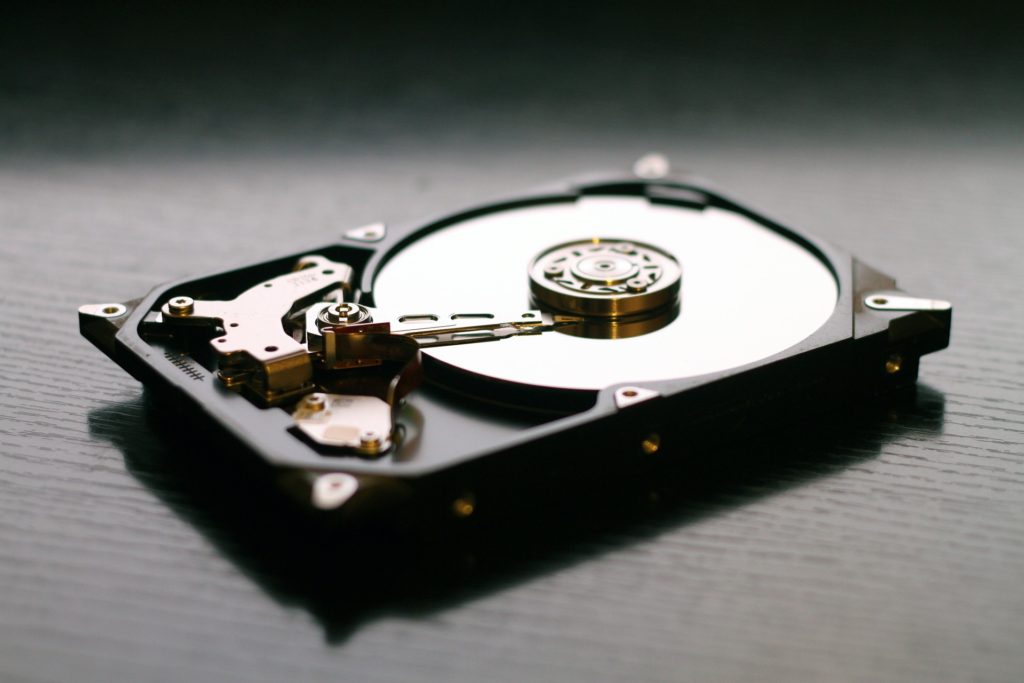
HDDとは?
HDDは内部で円盤(プラッタ)が回転し、磁気ヘッドが物理的にデータを読み書きします。
- 可動部品がある
- 衝撃に弱い
- 年数が経つほど遅くなる
👉 長年使ったHDDは、確実に劣化します。
SSDとは?
SSDは半導体メモリで動作します。
- 可動部品なし
- 超高速アクセス
- 衝撃に強く、静音
👉 Windows10 / 11はSSD前提設計
HDDでは本来の性能を発揮できません。
SSD換装で得られる5つの劇的メリット
① 起動速度が爆速になる
- HDD:1〜3分
- SSD:10〜20秒
② フリーズ・引っかかりが激減
特に
- ブラウザ
- Office
- ファイル操作
のストレスが消えます。
③ 作業効率が目に見えて上がる
「待ち時間」がなくなる=集中力が切れない。
④ 静音・低発熱
ファン音が減り、ノートPCでも快適。
⑤ パソコン寿命が延びる
「まだ使えるPC」を現役復帰させられます。
デメリットは?正直に言います
- HDDより容量単価は高い
- 換装作業に少し不安がある
👉 ただし、500GB〜1TBのSSDが今や1万円前後
不安は「手順を知れば」ほぼ解消します。(2025年から価格高騰)
換装前に必ず確認する3つのポイント【重要】
① パソコンがSSD換装可能か
- デスクトップ:ほぼ100%OK
- ノートPC:2.5インチ SATA対応が主流
※ 本記事は 2.5インチ SATA SSD を前提としています。

② データのバックアップ
- 外付けHDD
- USBメモリ
- クラウド
👉 バックアップなしで作業しないこと
③ HDD使用容量 < SSD容量
クローン作成には
SSDの容量がHDD使用量以上必要です。
用意するもの一覧【初心者セット】
- 2.5インチ SATA SSD
- USB-SATA変換ケーブル(または外付けケース)
- クローンソフト(無料でOK)
- プラスドライバー
👉 おすすめ安定のSSDはこちら
ADATA SU800(512GB)は、HDD換装に最適な定番SSD。
3D NAND TLC採用で安定性が高く、初心者でも安心して使えるコスパモデルです。
※できるだけ費用を抑えたい方や、
「起動が遅い」「授業準備中に固まる」といった動作改善が目的であれば、
240GBでも体感差は十分です。
実際、学校現場で使われている古めのノートPCでも、
クルーシャル製SSDに換装するだけで
起動時間やアプリの反応が明らかに改善します。

このSATAからUSBへの変換ケーブルを使用すると、ソリッドステートドライブ(SSD)またはハードディスク(HDD)を簡単にコンピューターに接続し、データへのアクセスとバックアップを行えます。
【完全手順】HDDをSSDに換装する方法
STEP1|SSDを外付けで接続
USB-SATA変換ケーブルで
SSDを一時的にPCへ接続します。
STEP2|クローン作成(丸ごとコピー)
おすすめ無料ソフト:
- Macrium Reflect
- EaseUS Todo Backup Free
操作はほぼ
「HDD → SSD を選んで実行」だけ。
※具体的なやり方はこちらで解説
▶HDDからSSDへクローンを作る方法
STEP3|パソコンを開けて交換

- 電源オフ
- バッテリー取り外し(ノートPC)
- HDDをSSDに入れ替え
STEP4|起動確認
電源ON。
ここで驚くほど速く起動します。
多くの場合、BIOS設定は不要です。
換装後に必ずやるべき設定
これでSSDを長持ち&快適に使えます。
実際に換装した「みんなの声」
「10年前のPCが普通に使えるようになった」
「起動が早すぎて電源入れた感覚がない」
「仕事効率が段違い。買い替え不要だった」
「もっと早くやればよかった」
不安の声も:
「最初は壊しそうで怖かった」
👉 手順を守れば失敗しません。
よくある失敗と注意点
- HDDより容量が小さいSSDを買う
- クローン中にPC操作する
- 古いOSを放置する
👉 初心者は500GB以上を選べば安心
取り外したHDDはどうする?
- 外付けケースに入れてバックアップ用
- データ保存専用ドライブ
👉 おすすめ外付けHDDケース(2.5インチ用)
SSD換装が特におすすめな人
- パソコンが遅くてイライラしている
- 仕事・授業準備・ブログ作業を快適にしたい
- できるだけ安く性能改善したい
👉 1つでも当てはまれば、やる価値あり
※ 関連して、次の記事もよく読まれています。
・HDD・SSDが壊れる前に必ずやるべき3つのバックアップ準備
・Windows11 HomeとProの違いを徹底比較|中古PCにおすすめなのはどっち?
まとめ|SSD換装は「最優先の自己投資」
- パソコンが遅い最大原因はHDD
- SSD換装は初心者でも可能
- 費用対効果は異常レベル
SSD換装は、パソコンに対する最後の大型アップデート
まだ使えるPCをもう一段階上の快適さへ引き上げてくれます。

