Arteck英語配列キーボード(HW192)で日本語入力できない原因と対処法|Windows対応
 ノジオ1
ノジオ1
※ 本ページはプロモーションが含まれています。
Arteck英語配列キーボード(HW192)は、Amazonで約1万7千件の評価・★4以上を獲得している人気モデルです。
スタイリッシュで価格も手頃な一方、「日本語入力ができない」「かな入力への切り替えがわからない」という声も少なくありません。
この記事では、USキーボード(英語配列)で日本語入力ができない原因と、Windowsでの具体的な対処法を、実際の設定画面をもとに解説します。
学校の先生向け、学習指導をする際に便利なガジェットについてはこちら
👉 授業準備が速くなるガジェットとは?教師が重視すべき3つの視点
今回ご紹介しているのが、Arteck英語配列キーボード(HW192)です。
薄型・充電式で、金属ボディの高級感もあり、US配列を試してみたい方に向いています。
- 1. キーボードの主な種類(基礎知識)
- 2. Arteck英語配列キーボードの良い点
- 3. USキーボード(英語配列)で最初につまずくポイント
- 3.1. 👉 英字入力と日本語入力(かな)の切り替え
- 4. USキーボードでの標準的な切り替え方法
- 5. ロジクール・マウスM545を使ってみた
- 6. より便利な方法を発見|Shift+Caps Lock
- 6.1. ✔ 日本語入力の切り替え
- 7. 英字の大文字入力について
- 8. Google日本語入力の設定を変更する(重要)
- 8.1. 設定手順(Windows)
- 8.2. キー設定のおすすめ例
- 8.2.1. 設定内容
- 9. 最後に必ず再起動する
- 10. ファンクションボタンが便利
- 11. まとめ|Arteck HW192は工夫すれば快適
キーボードの主な種類(基礎知識)

まず、キーボードには次のような方式があります。
- メンブレン式(一般的・安価)
- パンタグラフ方式(ノートPCに多い)
- メカニカル式(打鍵感重視)
- 静電容量無接点方式(高級・疲れにくい)
今回紹介する Arteck HW192 は、
薄型で扱いやすい パンタグラフ方式 のキーボードです。
Arteck英語配列キーボードの良い点
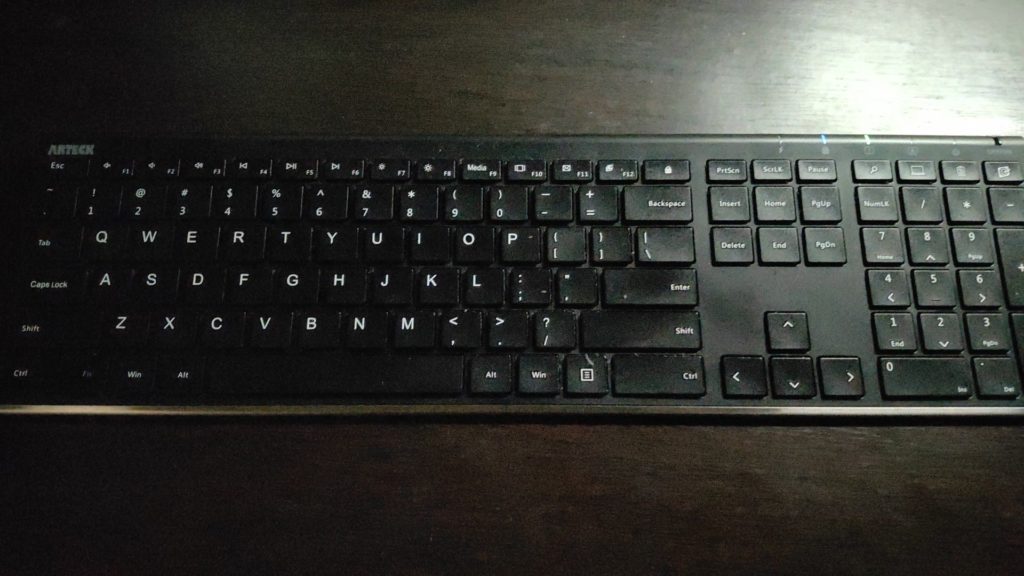

他社製品と比較して、特に評価できるポイントは次の点です。
- 本体の表裏が金属製で高級感がある
- 充電式でケーブルが邪魔にならない
- 軽量・薄型で持ち運びしやすい
※キー自体はプラスチックですが、日常使用では十分な質感です。
USキーボード(英語配列)で最初につまずくポイント

USキーボードを使っていると、
多くの人が最初に困るのが次の点です。
👉 英字入力と日本語入力(かな)の切り替え
日本語配列キーボードでは、
- 左上の 半角/全角キー
- スペース横の かなキー
で簡単に切り替えられます。
しかし、USキーボードにはこれらのキーが存在しません。
USキーボードでの標準的な切り替え方法
初期設定では、
「 `(バッククォート)」+「Alt」 (写真の赤枠)
の同時押しで切り替える必要があります。
👉 ただし、
キー同士が離れていて 正直かなり押しにくい のが難点です。
ロジクール・マウスM545を使ってみた
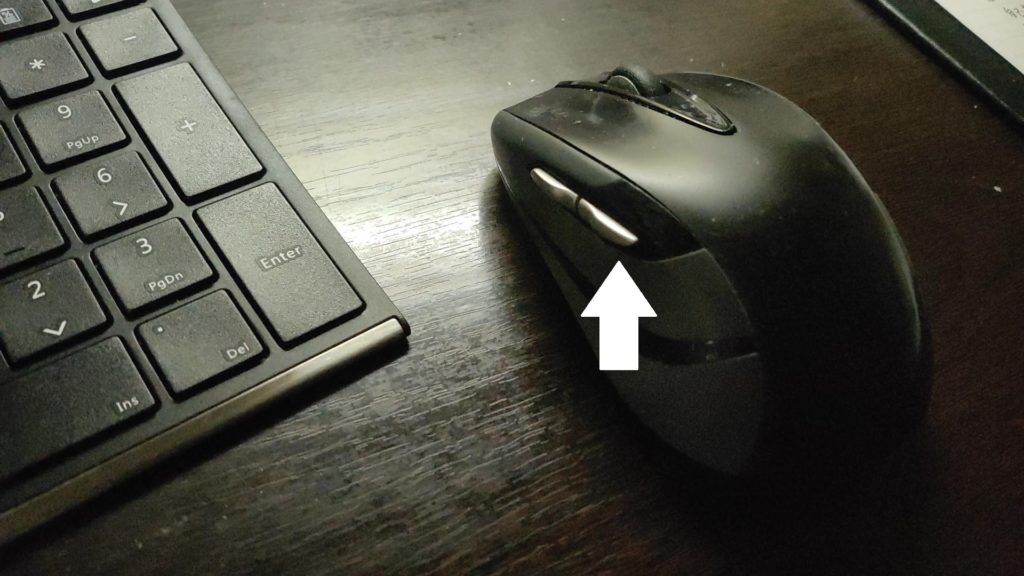
Logicoolのマウスボタンに、この2つを割り当ててみよう。
製品は、M545、M546
2,000円代で買える5つのボタン登録ができる便利マウス。
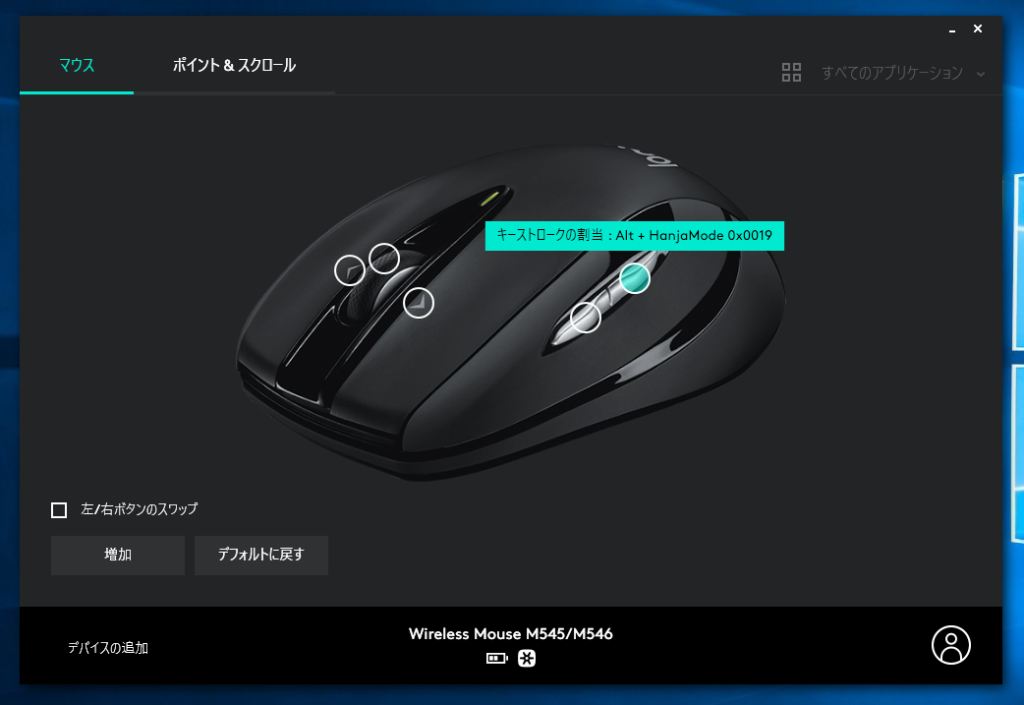
このバックボタンに割り当ててみた。
Logicoolのマウスは、ボタンの管理が使える。
「キーストロークの割当」を選択し、「`」+「Alt」を押して登録する。
すると、これでかな・英字変換が可能になる。
マウスまで手を運ぶのが面倒とも言えるが、ボタンは一つになったので、脳の負荷は減る。
どうでしょうか。
些細な改革ですが、この発想は有効です。
より便利な方法を発見|Shift+Caps Lock
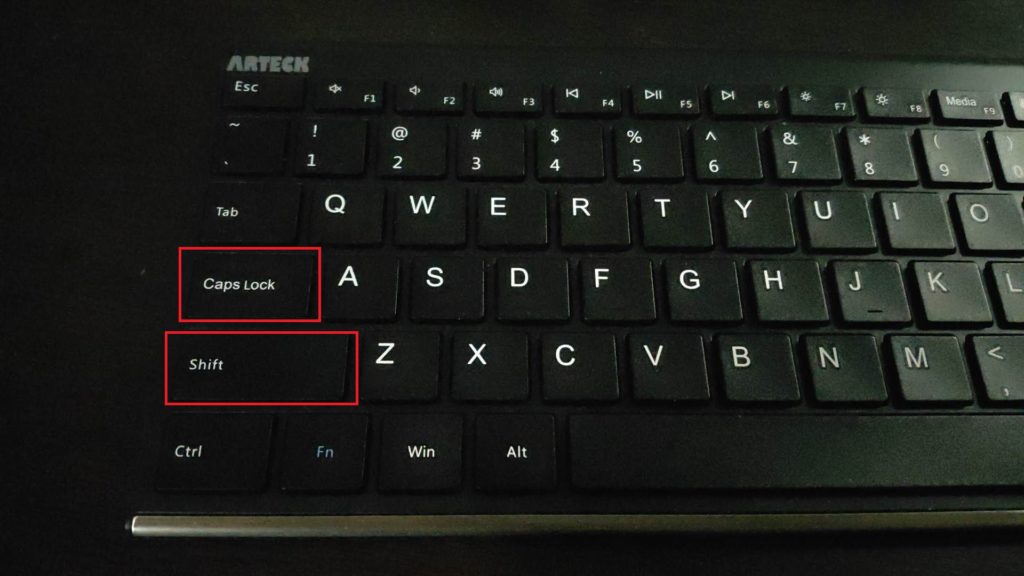
おすすめなのが、次の方法です。
✔ 日本語入力の切り替え
- Shift + Caps Lock
これで
- 英数 ↔ 日本語入力
をスムーズに切り替えられます。
※ 変換後は Enterキーで確定 する必要があります。
英字の大文字入力について
- 一時的に大文字 → Shiftキー
- 常に大文字 → Caps Lock
この点は日本語配列と同じなので、違和感なく使えます。
Google日本語入力の設定を変更する(重要)

ここからが一番大事な設定です。
設定手順(Windows)
- 画面右下の「あ」または「A」を右クリック
- 「プロパティ」 を選択
- 「キー設定」で カスタムのまま「編集」 をクリック

キー設定のおすすめ例
- Ctrl + Space
- IMEを有効/無効に切り替え
※ Macと同じ操作感になるため、非常にわかりやすいです。

設定内容
- 直接入力 → IMEを有効化
- 入力文字なし → IMEを無効化
設定後、「変な警告メッセージ」が出ることがありますが、
無視してOK です。
最後に必ず再起動する
⚠ ここが重要ポイント
設定後は、
👉 必ずWindowsを再起動してください。
再起動しないと、設定が反映されません。
ファンクションボタンが便利

Arteckキーボードで気に入って使っているのが、機能ボタン。
上の写真のボタンを押すと、Windowsのマイコンピュータがすぐに開かれる。
今回ご紹介しているのが、Arteck英語配列キーボード(HW192)です。
薄型・充電式で、金属ボディの高級感もあり、US配列を試してみたい方に向いています。
まとめ|Arteck HW192は工夫すれば快適
- USキーボードは初期設定のままだと使いにくい
- Google日本語入力の設定変更で一気に快適になる
- Arteck HW192は
- 手頃な価格
- 充電式
- スタイリッシュ
な優秀なUSキーボード
「英語配列は難しそう」と思っている方も、
設定さえすれば十分実用的です。